
Original source: https://linuxize.com/post/getting-started-with-tmux/
Esta guía explicará la instalación y el uso básico de Tmux para que pueda empezar a utilizarlo.
¿Qué es tmux?
Tmux es un multiplexor de terminal alternativo a GNU Screen . En otras palabras, significa que puedes iniciar una sesión de Tmux y luego abrir varias ventanas dentro de esa sesión. Cada ventana ocupa toda la pantalla y se puede dividir en paneles rectangulares.
Con Tmux puedes cambiar fácilmente entre múltiples programas en un terminal, desconectarlos y volver a conectarlos a un terminal diferente.
Las sesiones de Tmux son persistentes, lo que significa que los programas que se ejecutan en Tmux seguirán ejecutándose incluso si se desconecta.
Todos los comandos en Tmux comienzan con un prefijo, que por defecto es ctrl+b.Este artículo también está disponible en ruso .
Instalación de Tmux
Puedes instalar Tmux fácilmente usando el administrador de paquetes de tu distribución.
Instalación de Tmux en Ubuntu y Debian
sudo apt install tmuxCopiar
Instalación de Tmux en CentOS y Fedora
sudo yum install tmuxCopiar
Instalación de Tmux en macOS
brew install tmuxCopiar
Comenzando su primera sesión de Tmux
Para iniciar su primera sesión de Tmux, simplemente escriba tmuxen su consola:tmuxCopiar
Esto abrirá una nueva sesión, creará una nueva ventana e iniciará un shell en esa ventana.
Una vez que esté en Tmux, verá una línea de estado en la parte inferior de la pantalla que muestra información sobre la sesión actual.
Ahora puede ejecutar su primer comando Tmux. Por ejemplo, para obtener una lista de todos los comandos, escribiría:
Ctrl+b ?
Creación de sesiones Tmux con nombre
De forma predeterminada, las sesiones de Tmux reciben nombres numéricos. Las sesiones con nombre son útiles cuando ejecuta varias sesiones de Tmux. Para crear una nueva sesión con nombre, ejecute el tmuxcomando con los siguientes argumentos:tmux new -s session_nameCopiar
Siempre es una buena idea elegir un nombre de sesión descriptivo.
Desconectarse de la sesión de Tmux
Puede desconectarse de la sesión de Tmux y volver a su shell normal escribiendo:
Ctrl+b d
El programa que se ejecuta en la sesión de Tmux continuará ejecutándose después de que usted se desconecte de la sesión.
Volver a conectarse a la sesión de Tmux
Para adjuntar a una sesión primero, necesita encontrar el nombre de la sesión. Para obtener una lista de las sesiones actualmente en ejecución, escriba:tmux lsCopiar
El nombre de la sesión es la primera columna del resultado.0: 1 windows (created Sat Sep 15 09:38:43 2018) [158x35] my_named_session: 1 windows (created Sat Sep 15 10:13:11 2018) [78x35] Copiar
Como puede ver en el resultado, hay dos sesiones de Tmux en ejecución. El primero lleva nombre 0y el segundo my_named_session.
Por ejemplo, para adjuntar a la sesión 0, escribiría:tmux attach-session -t 0Copiar
Trabajar con ventanas y paneles de Tmux
Cuando inicia una nueva sesión de Tmux, de forma predeterminada, crea una ventana única con un shell.
Para crear una nueva ventana con tipo de shell , se le asignará Ctrl+b cel primer número disponible del rango .0...9
Se muestra una lista de todas las ventanas en la línea de estado en la parte inferior de la pantalla.
A continuación se muestran algunos de los comandos más comunes para administrar ventanas y paneles de Tmux:
Ctrl+bcCrear una nueva ventana (con shell)Ctrl+bwElegir ventana de una listaCtrl+b0Cambiar a la ventana 0 (por número)Ctrl+b,Cambiar el nombre de la ventana actualCtrl+b%Dividir el panel actual horizontalmente en dos panelesCtrl+b"Dividir el panel actual verticalmente en dos panelesCtrl+boIr al siguiente panelCtrl+b;Alternar entre el panel actual y el anteriorCtrl+bxCerrar el panel actual
Personalizando Tmux
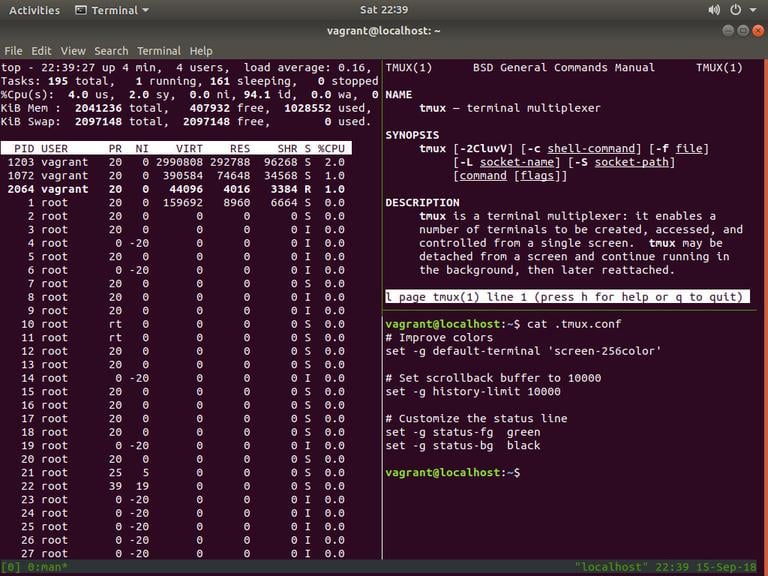
Cuando se inicia Tmux, lee sus parámetros de configuración ~/.tmux.confsi el archivo está presente.
Aquí hay una ~/.tmux.confconfiguración de muestra con una línea de estado personalizada y algunas opciones adicionales:~/.tmux.conf# Improve colors set -g default-terminal 'screen-256color' # Set scrollback buffer to 10000 set -g history-limit 10000 # Customize the status line set -g status-fg green set -g status-bg black Copiar
Uso básico de Tmux
A continuación se detallan los pasos más básicos para comenzar con Tmux:
- En el símbolo del sistema, escriba
tmux new -s my_session, - Ejecute el programa deseado.
- Utilice la secuencia de teclas
Ctrl-b+dpara desconectarse de la sesión. - Vuelva a conectarse a la sesión de Tmux escribiendo
tmux attach-session -t my_session.
Conclusión
En este tutorial, aprendiste cómo usar Tmux. Ahora puede comenzar a crear múltiples ventanas de Tmux en una sola sesión, dividir ventanas creando nuevos paneles, navegar entre ventanas, separar y reanudar sesiones y personalizar su instancia de Tmux usando el .tmux.confarchivo.
Para obtener más información sobre Tmux escriba man tmuxsu terminal o visite la página del Manual del usuario de Tmux .

I’ve always been captivated by the wonders of science, particularly the intricate workings of the human mind. With a degree in psychology under my belt, I’ve delved deep into the realms of cognition, behavior, and everything in between. Pouring over academic papers and research studies has become somewhat of a passion of mine – there’s just something exhilarating about uncovering new insights and perspectives.